
Για: Shippers με WooCommerce κατάστημα (ιδιοκτήτες καταστημάτων, Admins / IT) · Πλατφόρμα: Web πλατφόρμα της Lastmily και WordPress · Δικαιώματα: Λογαριασμός shipper στη Lastmily και ρόλος Διαχειριστής στο WordPress
Το plugin WooCommerce LastMily συνδέει το WordPress / WooCommerce κατάστημά σας με τη Lastmily. Μόλις το ρυθμίσετε, οι πελάτες σας μπορούν να επιλέξουν αποστολή με τη Lastmily στο checkout, και για κάθε παραγγελία δημιουργείται αυτόματα voucher (ετικέτα αποστολής) στον λογαριασμό σας στη Lastmily.
Η ρύθμιση διαρκεί περίπου 20 λεπτά και έχει 4 μέρη:
- Κατεβάστε τα API Tokens σας από τη Lastmily.
- Εγκαταστήστε το plugin στο WordPress.
- Συνδέστε το plugin με τη Lastmily.
- Προσθέστε τη Lastmily στη ζώνη αποστολής του WooCommerce.
Πριν ξεκινήσετε
- Μπορείτε να συνδεθείτε στον λογαριασμό shipper σας στη Lastmily, στο apps.lastmily.com.
- Έχετε λογαριασμό με ρόλο Διαχειριστής στο WordPress του καταστήματός σας.
- Το κατάστημά σας έχει WordPress 7.0 ή νεότερο, WooCommerce 10.9 ή νεότερο και PHP 7.4 ή νεότερο. Αν δεν είστε σίγουροι, ρωτήστε τον τεχνικό σας ή την εταιρεία φιλοξενίας (hosting) του site.
- Έχετε κατεβάσει το αρχείο του plugin
woocommerce-lastmily.zipπατώντας εδώ. Μην το αποσυμπιέσετε. Το WordPress χρειάζεται το αρχείο .zip όπως είναι. - Έχετε πρόσφατο αντίγραφο ασφαλείας (backup) του site σας (αρχεία και βάση δεδομένων). Οι περισσότερες εταιρείες hosting το κάνουν με ένα κλικ.
Συμβουλή: Προτείνουμε να ξεκινήσετε με δοκιμές. Ζητήστε από τον Customer Success Manager σας API Tokens για το δοκιμαστικό περιβάλλον (UAT), κάντε μια δοκιμαστική παραγγελία και περάστε στα κανονικά σας API Tokens όταν όλα λειτουργούν. Οι δοκιμαστικές παραγγελίες δεν φτάνουν ποτέ σε πραγματικό courier.
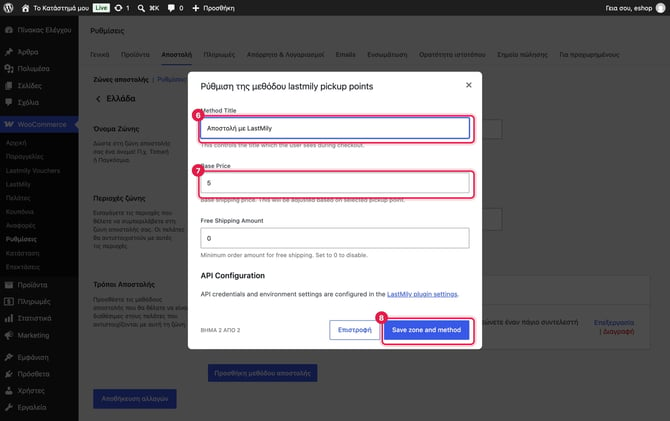
Σημείωση: Οι κόκκινοι αριθμοί σε κάθε εικόνα αντιστοιχούν στους αριθμούς των βημάτων.
Μέρος 1: Κατεβάστε τα API Tokens σας από τη Lastmily
Το plugin χρησιμοποιεί τα API Tokens σας για να στέλνει τις παραγγελίες στον λογαριασμό σας στη Lastmily.
- Συνδεθείτε στον λογαριασμό σας στη Lastmily, στο apps.lastmily.com.
- Πατήστε το εικονίδιο Settings (γρανάζι) πάνω δεξιά.
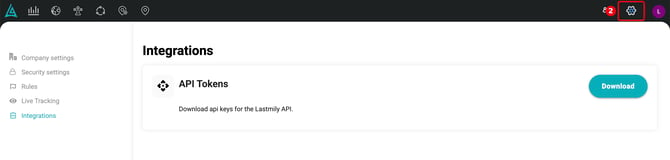
- Στο αριστερό μενού, πατήστε Integrations.
- Στην κάρτα API Tokens, πατήστε Download. Ένα αρχείο με τα API keys σας κατεβαίνει στον υπολογιστή σας.
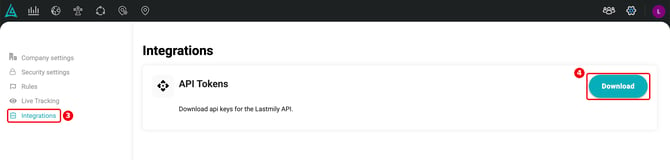
Το αρχείο περιέχει τον Κωδικό Πελάτη και τον Μυστικό Κωδικό σας. Θα τους επικολλήσετε στο plugin στο Μέρος 3.
Προσοχή: Ο Μυστικός Κωδικός δίνει πρόσβαση στον λογαριασμό σας στη Lastmily. Φυλάξτε το αρχείο με ασφάλεια και μην το στέλνετε με email ή μήνυμα.
Μέρος 2: Εγκαταστήστε το plugin στο WordPress
Συνδεθείτε στη διαχείριση του WordPress του καταστήματός σας (συνήθως www.to-site-sas.gr/wp-admin).
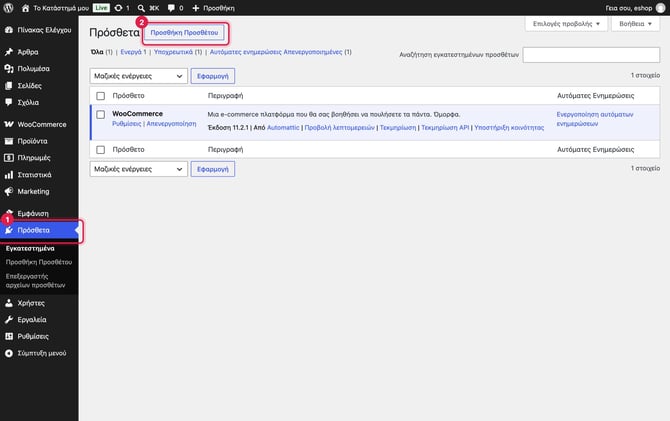
- Στο αριστερό μενού, πατήστε Πρόσθετα.
- Πατήστε Προσθήκη Προσθέτου, πάνω δίπλα στον τίτλο της σελίδας.
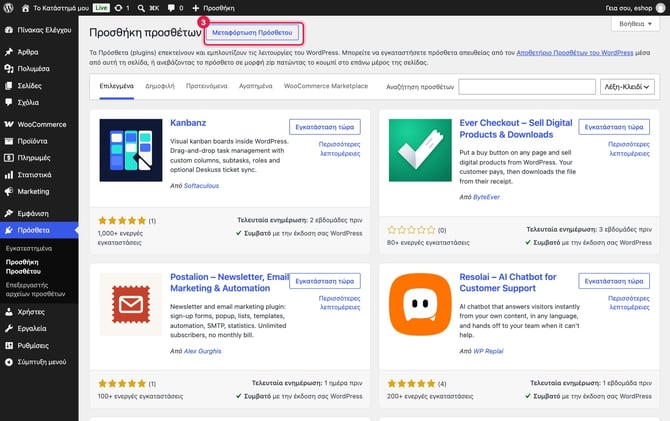
- Πατήστε Μεταφόρτωση Πρόσθετου (σε κάποιες εκδόσεις γράφει Ανέβασμα πρόσθετου).
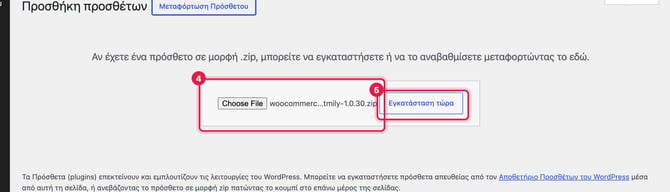
- Πατήστε Choose File (Επιλογή αρχείου) και επιλέξτε το αρχείο
woocommerce-lastmily.zipπου κατεβάσατε. - Πατήστε Εγκατάσταση τώρα.
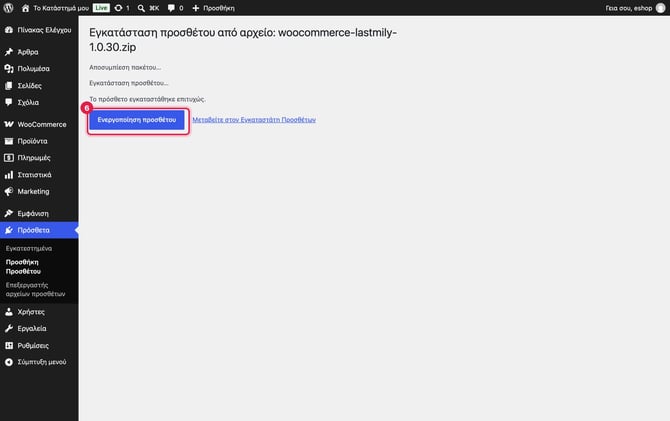
- Όταν δείτε το μήνυμα «Το πρόσθετο εγκαταστάθηκε επιτυχώς», πατήστε Ενεργοποίηση προσθέτου.
Το WooCommerce LastMily εμφανίζεται τώρα στη λίστα με τα πρόσθετα, με την ένδειξη Απενεργοποίηση από κάτω. Αυτό σημαίνει ότι το plugin είναι ενεργό.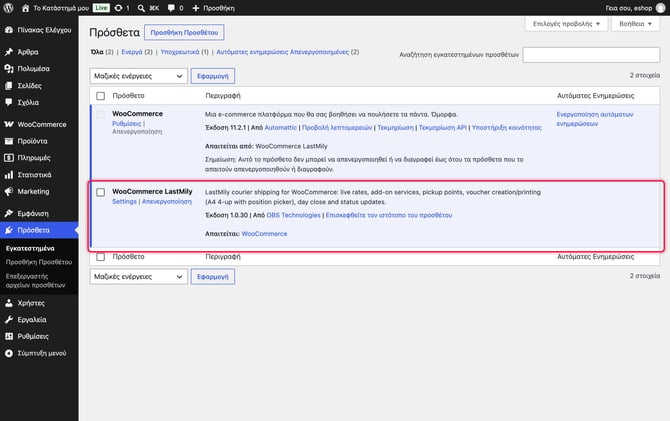
Μέρος 3: Συνδέστε το plugin με τη Lastmily
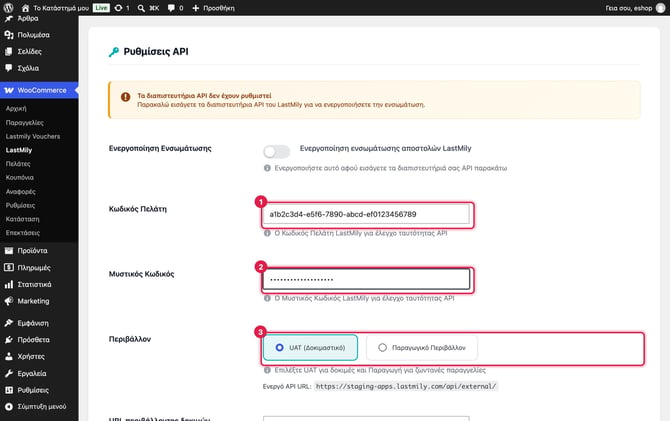
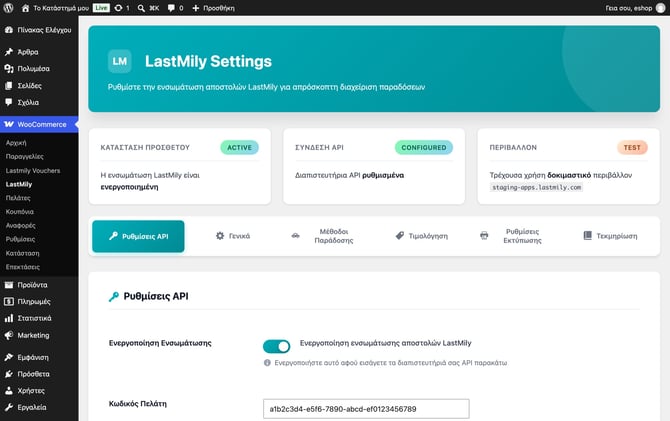
Στο αριστερό μενού, πηγαίνετε στο WooCommerce > LastMily. Η σελίδα ρυθμίσεων ανοίγει στην καρτέλα Ρυθμίσεις API.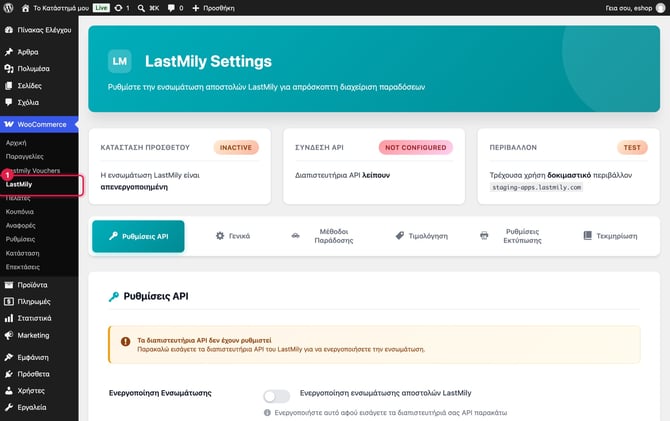
- Στο πεδίο Κωδικός Πελάτη, επικολλήστε τον Κωδικό Πελάτη από το αρχείο με τα API Tokens.
- Στο πεδίο Μυστικός Κωδικός, επικολλήστε τον Μυστικό Κωδικό. Για λόγους ασφαλείας εμφανίζεται με τελείες και δεν ξαναφαίνεται μετά την αποθήκευση. Αν αφήσετε το πεδίο κενό σε επόμενη αποθήκευση, κρατιέται ο αποθηκευμένος κωδικός.
- Στο Περιβάλλον, επιλέξτε UAT (Δοκιμαστικό) για δοκιμαστικά API Tokens ή Παραγωγικό Περιβάλλον για τα κανονικά σας API Tokens. Το περιβάλλον πρέπει να ταιριάζει με τα API Tokens σας.
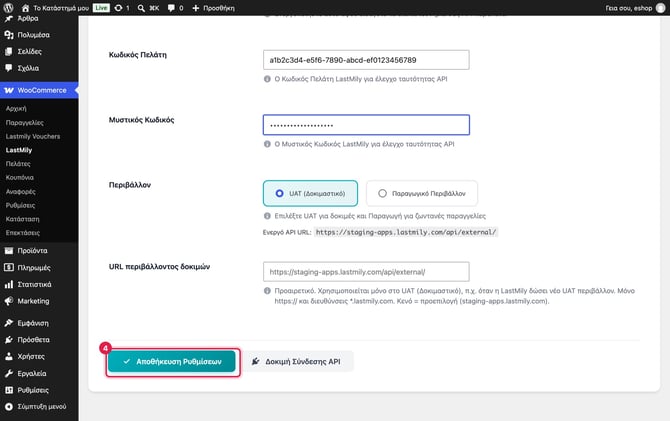
- Κάτω στη σελίδα, πατήστε Αποθήκευση Ρυθμίσεων.
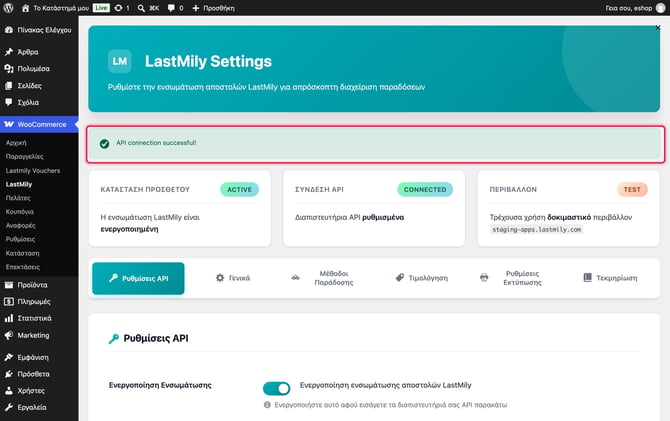
- Πατήστε Δοκιμή Σύνδεσης API. Πάνω στη σελίδα εμφανίζεται το πράσινο μήνυμα «API connection successful!», δηλαδή η σύνδεση πέτυχε.
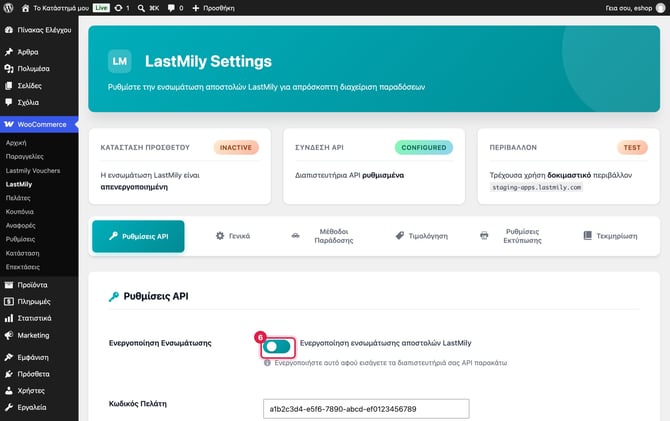
- Ανεβείτε στην αρχή της καρτέλας, ενεργοποιήστε τον διακόπτη Ενεργοποίηση Ενσωμάτωσης και πατήστε ξανά Αποθήκευση Ρυθμίσεων.
Οι τρεις κάρτες επάνω δείχνουν τώρα ότι η σύνδεση είναι έτοιμη:
- Κατάσταση προσθέτου: ACTIVE: η ενσωμάτωση είναι ενεργή. Αν γράφει INACTIVE, ενεργοποιήστε τον διακόπτη Ενεργοποίηση Ενσωμάτωσης (βήμα 6).
- Σύνδεση API: CONNECTED: τα API Tokens σας λειτουργούν. Το CONFIGURED σημαίνει ότι τα API Tokens έχουν αποθηκευτεί, αλλά δεν έχει γίνει ακόμα επιτυχημένη δοκιμή σύνδεσης.
- Περιβάλλον: TEST ή PRODUCTION: το περιβάλλον στο οποίο είστε συνδεδεμένοι.
Μέρος 4: Προσθέστε τη Lastmily στη ζώνη αποστολής του WooCommerce
Με αυτό το βήμα η Lastmily εμφανίζεται στο checkout. Χρειάζεται να το κάνετε μόνο μία φορά.
- Στο αριστερό μενού, πηγαίνετε στο WooCommerce > Ρυθμίσεις.
- Πατήστε την καρτέλα Αποστολή και μετά τη ζώνη αποστολής που καλύπτει την Ελλάδα.
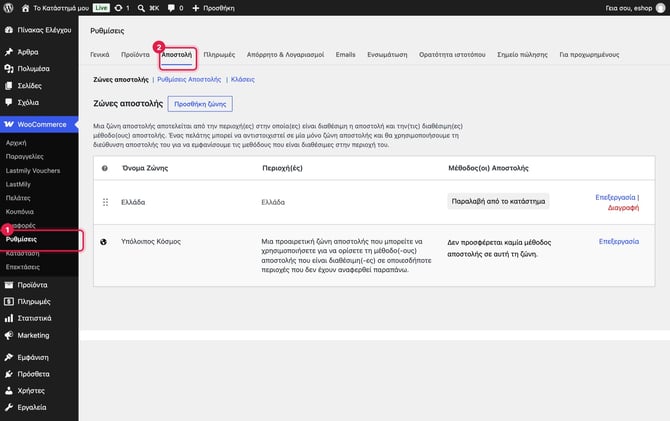
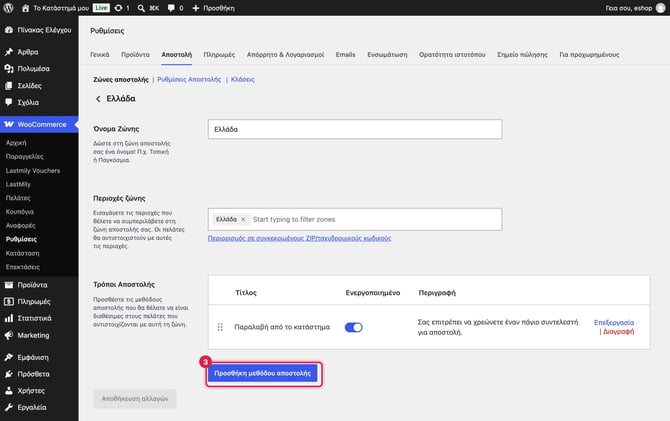
- Μέσα στη ζώνη, πατήστε Προσθήκη μεθόδου αποστολής.
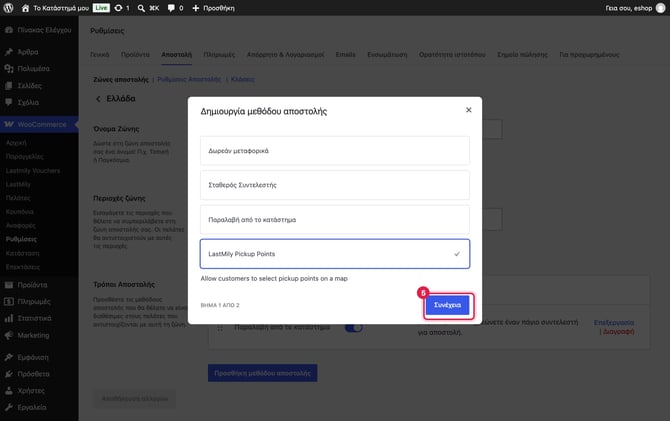
- Επιλέξτε LastMily Pickup Points. Με αυτό το όνομα εμφανίζει το WooCommerce τον τρόπο αποστολής της Lastmily, και καλύπτει και την παράδοση με courier στην πόρτα του πελάτη.
- Πατήστε Συνέχεια.
- Στο Method Title, γράψτε το όνομα που βλέπουν οι πελάτες σας στο checkout, π.χ.
Αποστολή με Lastmily. - Στο Base Price, γράψτε μια εφεδρική τιμή αποστολής, π.χ.
5. Χρησιμοποιείται μόνο αν η Lastmily δεν στείλει έγκαιρα την τιμή της. Προαιρετικά, συμπληρώστε το Free Shipping Amount: το ποσό παραγγελίας πάνω από το οποίο η αποστολή είναι δωρεάν. Το0σημαίνει ότι η αποστολή δεν είναι ποτέ δωρεάν. - Πατήστε Save zone and method.
Η Lastmily εμφανίζεται πλέον στους τρόπους αποστολής της ζώνης, με τον διακόπτη Ενεργοποιημένο ανοιχτό.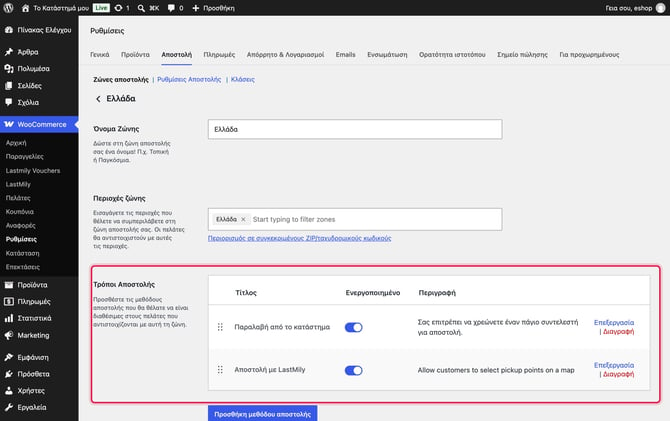
Σημείωση: Δεν έχετε ζώνη αποστολής για την Ελλάδα; Πατήστε Προσθήκη ζώνης, δώστε της όνομα (π.χ.
Ελλάδα), επιλέξτε Ελλάδα στις Περιοχές ζώνης και συνεχίστε από το βήμα 3.
Τι γίνεται μετά
- Οι πελάτες σας βλέπουν την αποστολή με τη Lastmily στο checkout, με την τιμή που υπολογίζει η Lastmily.
- Όταν μια παραγγελία γίνει Σε επεξεργασία ή Ολοκληρωμένη και ο πελάτης έχει επιλέξει τη Lastmily, το plugin δημιουργεί αυτόματα το voucher στον λογαριασμό σας στη Lastmily. Στις παραγγελίες με αντικαταβολή το voucher δημιουργείται αμέσως. Στις παραγγελίες με τραπεζική κατάθεση δημιουργείται όταν τις αλλάξετε σε Σε επεξεργασία.
- Μπορείτε να εκτυπώνετε τα vouchers και να παρακολουθείτε κάθε αποστολή από το WooCommerce > Lastmily Vouchers.
Από τις δοκιμές στις κανονικές αποστολές: Επιστρέψτε στο WooCommerce > LastMily > Ρυθμίσεις API, επικολλήστε τα κανονικά σας API Tokens, επιλέξτε Παραγωγικό Περιβάλλον, πατήστε Αποθήκευση Ρυθμίσεων και κάντε ξανά Δοκιμή Σύνδεσης API. Αφήστε κενό το πεδίο URL περιβάλλοντος δοκιμών.
Συμβουλές
Συμβουλή: Στην καρτέλα Μέθοδοι Παράδοσης του WooCommerce > LastMily μπορείτε να προσφέρετε παράδοση το Σάββατο και επιλογή ώρας παράδοσης, με επιπλέον χρέωση. Η επιλογή Παράδοση με Courier πρέπει να μένει ενεργή για να εμφανίζεται η Lastmily στο checkout.
Συμβουλή: Για να αναβαθμίσετε το plugin σε νέα έκδοση, επαναλάβετε τα βήματα 1 έως 5 του Μέρους 2 με το νέο αρχείο .zip και πατήστε Αντικατάσταση τρέχοντος με το μεταφορτωμένο. Οι ρυθμίσεις, τα API Tokens, τα vouchers και το ιστορικό σας παραμένουν.
Επίλυση προβλημάτων
- Η Δοκιμή Σύνδεσης API αποτυγχάνει: Ελέγξτε ότι επικολλήσατε τους κωδικούς χωρίς κενά στην αρχή ή στο τέλος και ότι το περιβάλλον ταιριάζει με τα API Tokens σας. Τα δοκιμαστικά API Tokens δεν λειτουργούν στο Παραγωγικό Περιβάλλον, και τα κανονικά δεν λειτουργούν στο UAT. Επικολλήστε ξανά τους κωδικούς, πατήστε Αποθήκευση Ρυθμίσεων και δοκιμάστε ξανά.
- Η Lastmily δεν εμφανίζεται στο checkout: Ελέγξτε ότι η κάρτα Κατάσταση προσθέτου γράφει ACTIVE, ότι η Lastmily είναι ενεργή στη ζώνη αποστολής για την Ελλάδα (Μέρος 4) και ότι η Παράδοση με Courier είναι ενεργή στην καρτέλα Μέθοδοι Παράδοσης. Η διεύθυνση του πελάτη πρέπει να είναι στην Ελλάδα.